投稿日:
弁護士や司法書士などの士業のホームページでも「お問い合わせフォーム」を設置することが多いと思います。
しかし,お問い合わせフォームからのメールをGmail(Googleワークスペース含む)で受信すると,迷惑メールフォルダに入ってしまい困ることも多いかと思います。
これはGmailに限らず同じ事が言えますが,例えばtatoeba@gmail.comというGmailアカウントを使用していることを想定して紹介したいと思います。
フォームから送信されたメールをtatoeba@というメールアドレスで受信した場合,フォームの仕様にもよりますがtatoeba@から送信されたかのようにtatoeba@へメールが送信されます。
つまりtatoeba@から送信されておらず,サーバーから直接送信されるのにtatoeba@で受信するのでGmail側からすると,”偽装したメールアドレス”のように認識してしまう可能性が高いため迷惑メールに振り分けられてしまうのです。
Gmail(無料版・有料版(Googleワークスペース))ではこのようなメールでも迷惑メールに入らないように設定することができます。
この記事ではフィルタを利用して迷惑メールに入らないように設定する方法を紹介したいと思います。
下記は有料版のGoogleワークスペースを利用して説明していますが無料版のGmailでも設定は同じです。※画面の表示内容はやや異なります。
このページの目次
①Gmailの設定画面を開く
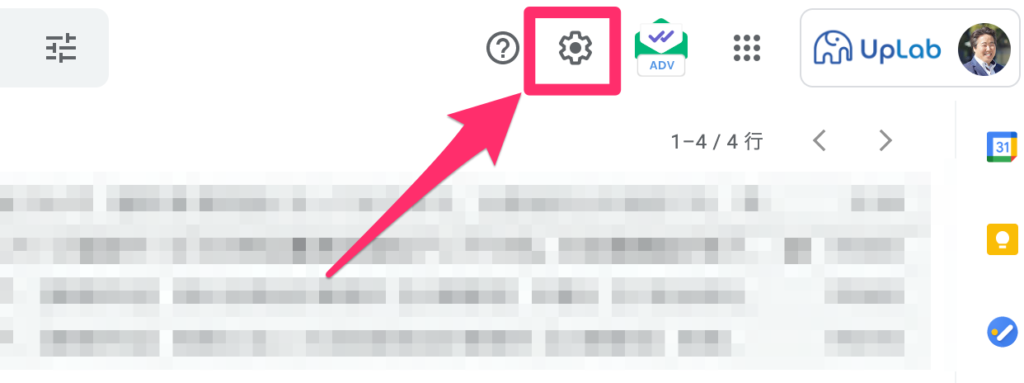
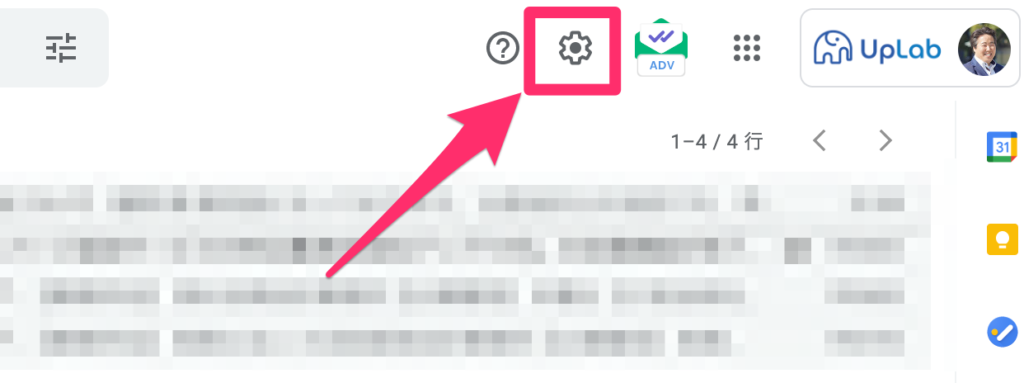
Gmailの画面の右上の下記の歯車マークをクリックします。
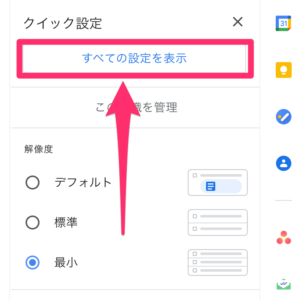
次に,”全ての設定を表示”をクリックします。
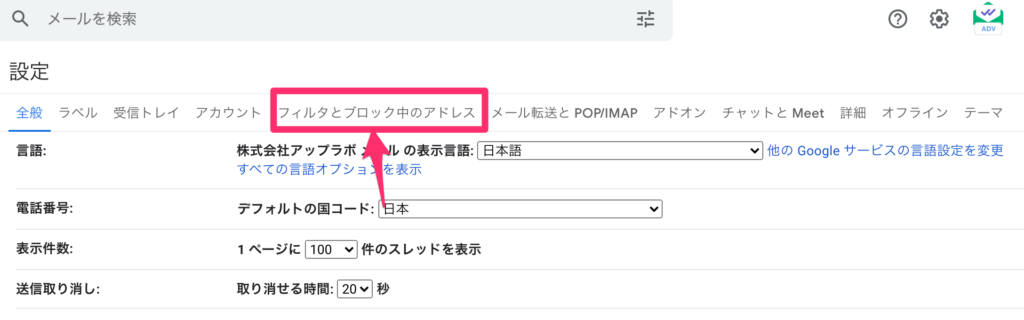
②「フィルタとブロック中のアドレス」をクリック
下記の赤枠の部分をクリックします。
③「新しいフィルタを作成」
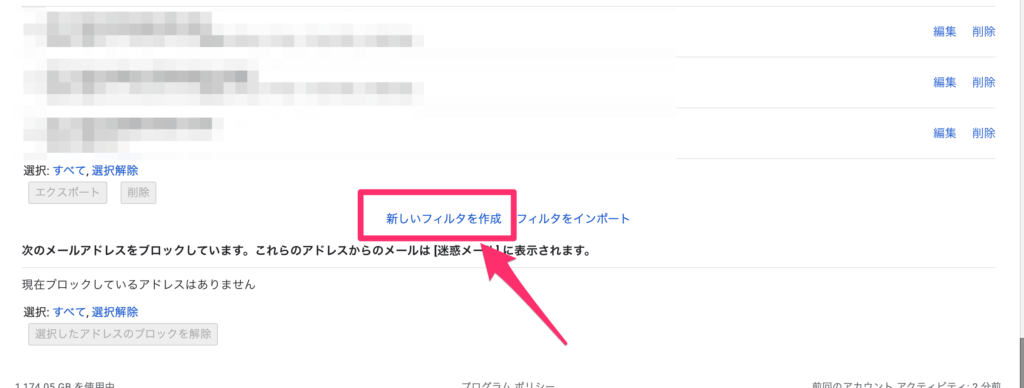
画面を一番下にスクロールすると「新しいフィルタを作成」という項目がありますのでここをクリックします。
④フィルタの条件を設定します
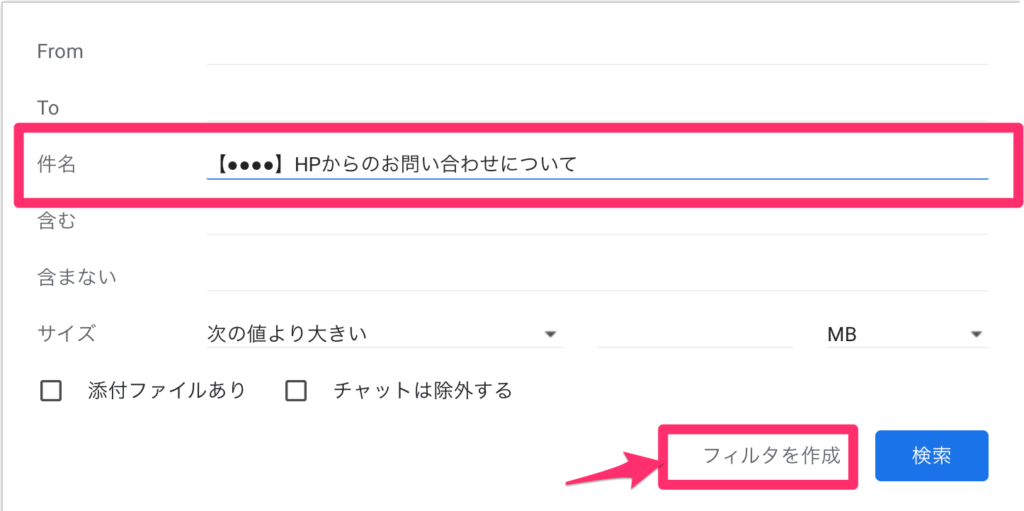
フィルタの条件を設定する画面が出てきますのでここで迷惑メールに入らないようにする条件を設定します。
サムライラボのホームページ制作ではお問い合わせフォームからのメールを受信した場合の件名が多くの場合,「【●●●●】HPからのお問い合わせについて」というように設定してありますので,これを件名に設定します。
⑤フィルタの条件に応じた動作を設定します。
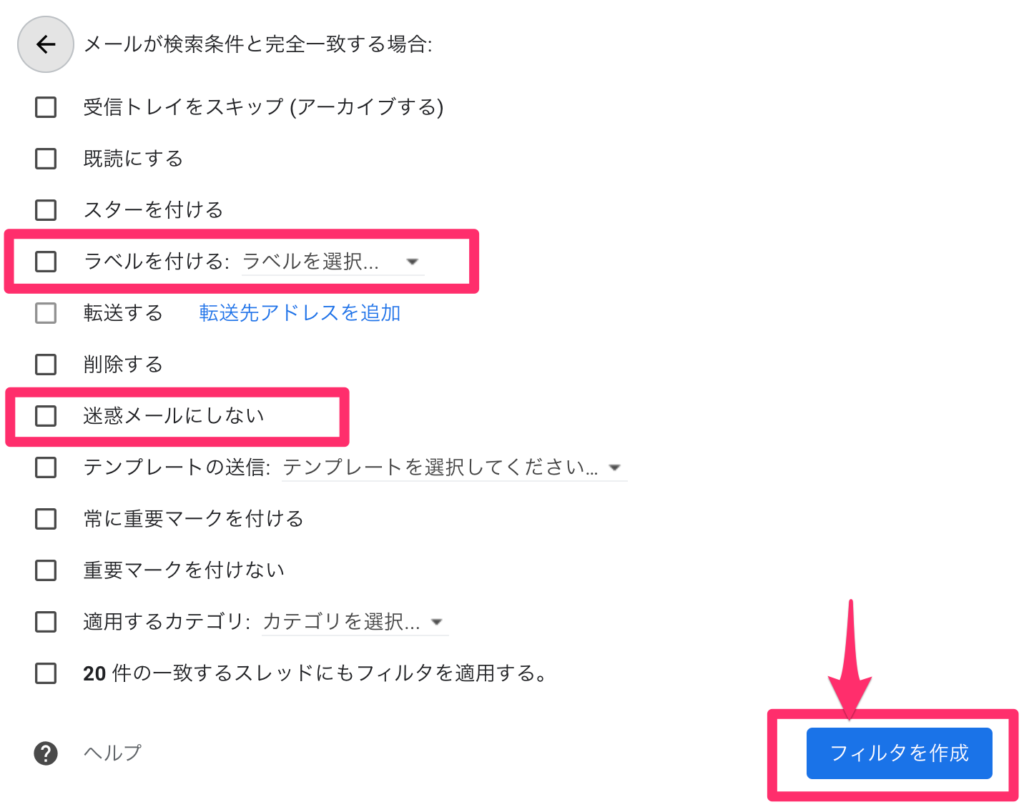
お問い合わせフォームからのメールであれば,迷惑メールに入らないようにしつつ,一目で識別できるように”ラベル”を付けることをおすすめしますので,下記の赤枠のチェックを入れてフィルタを作成します。
いかがでしたか?
是非Gmailを活用してみてくださいね。
サムライラボでは下記の士業のホームページ制作・マーケティングに対応しています。

士業専門のWeb制作会社として、先生方の「理念」を必要とする人に届けるサポートをしています。 私の原体験は、児童養護施設で育った日々にあります。法的支援に辿り着けず苦しむ人々を見てきたからこそ、「悩める人」と「専門家である先生」を繋ぐWebサイトの重要性を痛感しています。 ただ綺麗に作るのではなく、相談者が「ここなら信頼できる」と一歩を踏み出せる、温かみと集客力を兼ね備えたホームページ制作をお約束します。